※本記事には広告が含まれる場合があります。紹介する商品・サービスは編集部が独自に調査し、記事の内容に沿って選定しています。
Windows 10のサポート終了を機に、Win11対応ノートPC「dynabook G83/DN」を中古で購入して使っています。
中古市場ではかなりの台数が出回っていて、Amazonでは保証付き、かつ「非常に良い」状態でも3万円前後で買えました。
メモリは8GBではありますが、第8世代Core i5が搭載されており、通常使用なら十分すぎるほど使えます。
ただ、実際に在宅ワークで使っていると、メモリ不足を感じる場面も出てきました。
Zoomで打ち合わせをしながらブラウザを開いたり、資料を立ち上げたりすると、一瞬フリーズしたり、資料がなかなか開かないなんてことがあります。
自分だけで使っているなら多少待てばよいのですが、オンライン打ち合わせ中にPCが固まると、相手を待たせてしまいます。
これはよくない。
そこで、dynabook G83/DNのメモリを増設・交換できないか確認することにしました。
どうせなら、のちのちのトラブルに備えてバッテリー交換についても調べておきたいところです。
果たしてメモリ・バッテリー交換は可能なのでしょうか。そしてその難易度はどれくらいなのでしょうか?
本記事では、筆者が実際に中古のdynabook G83/DNを分解し、メモリ換装とバッテリー交換を試した記録をまとめます。
dynabook G83/DNを分解した理由
今回、dynabook G83/DNを分解したのは、メモリ強化の必要性を感じたからです。
というのも、購入した個体のメモリは8GB。実は16GBの個体もありましたが、少しでも安く買いたかったので8GBを選んだのです。
実際のところ、普段の作業だけなら8GBでもそこまで困りません。
ただし、問題はオンライン打ち合わせ中です。
Zoomで打ち合わせをしながら、ブラウザで資料を開く。
別のアプリを立ち上げる。
画面共有のためにファイルを探す。
こういう場面では、少し動作が固まることがありました。
仕事で使う場合、PCの動作が原因で先方を待たせるのは避けたいところです。
そこで、メモリを増やせば改善するのではないかと思い、裏ブタを開けて確認することにしたわけです。
公式仕様ではメモリ・バッテリーは交換不可扱い
G83シリーズの公式仕様ページを確認すると、メモリについて「交換・増設不可」と記載されています。
メーカーとしては「ユーザーが自由にメモリを増設したり交換したりする前提ではない」ということでしょう。
これ自体は珍しいことでもありませんし、実際にメモリ換装が不可能というわけでもありません。
ただし、メーカーが不可と言っている以上、メモリ換装ができたとしても、サポートの対象外になると考えておいたほうが良いでしょう。
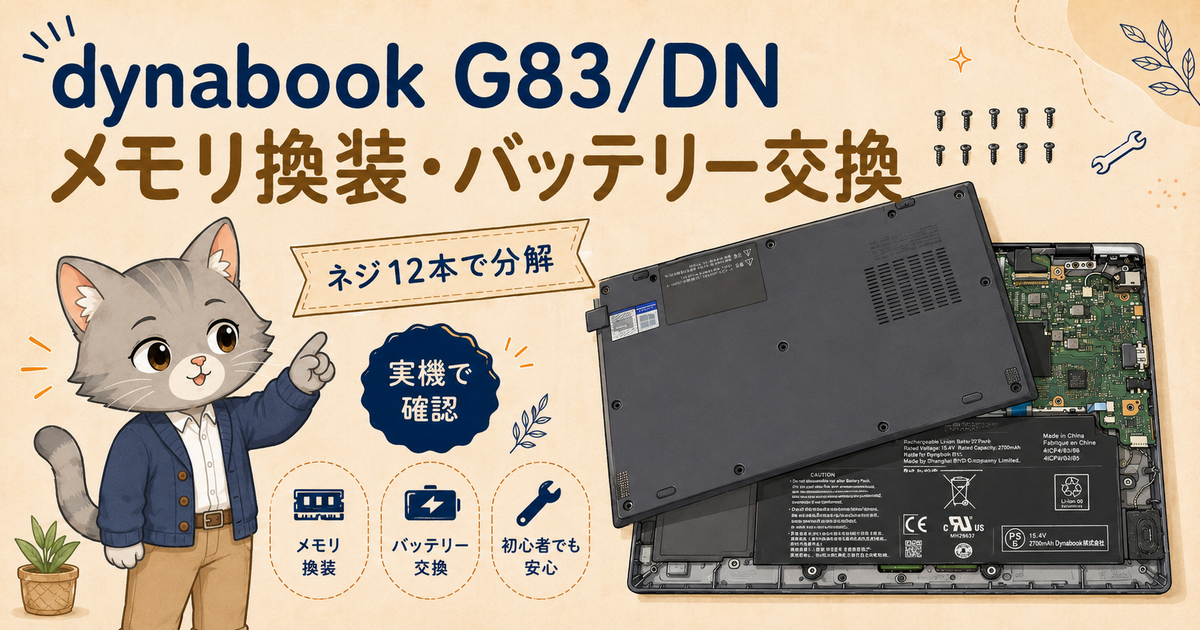
ネジ12本で裏ブタが外せる|意外と簡単に分解できる
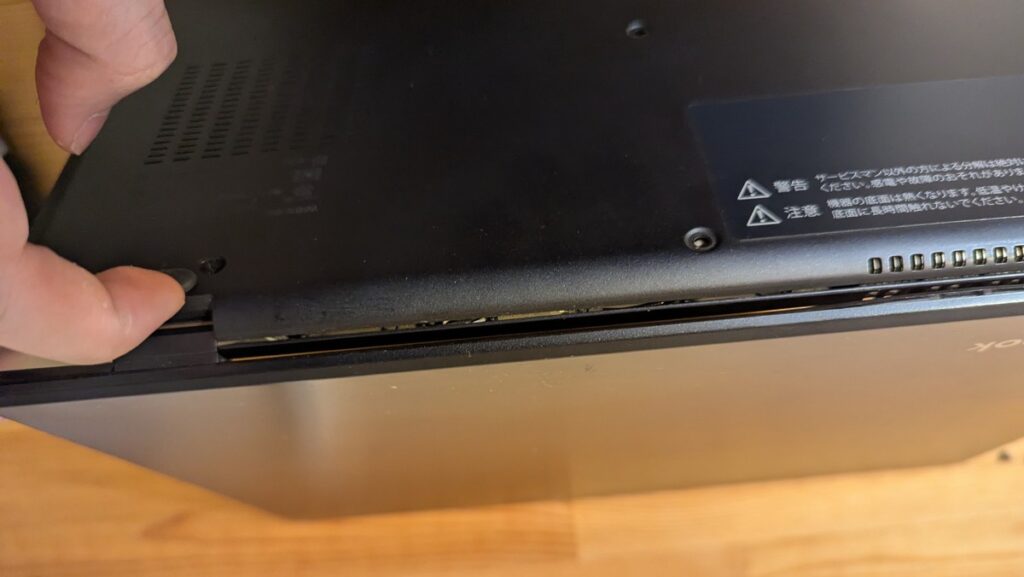
「今後サポートに頼ることはない」と覚悟を決めたので、メモリ換装に着手します。
実際に裏返して確認すると、裏ブタは底面のネジ12本で固定されていました。
ネジの本数は多めですが、通常のプラスねじなので、一般的な精密ドライバーで対応できます。
真ん中列の3本だけ長さが違うので、外したネジは場所が分かるように並べておくのがおすすめです。
ネジを外したら、裏ブタを少しずつ開けていきます。
モニターの接続部(ヒンジ)が力を加えなくても開く状態になるので、そこから横にスライドしていくイメージで力を加えていくと、比較的簡単に開くことができます。
裏ブタを開けるとメモリにはアクセスしやすい
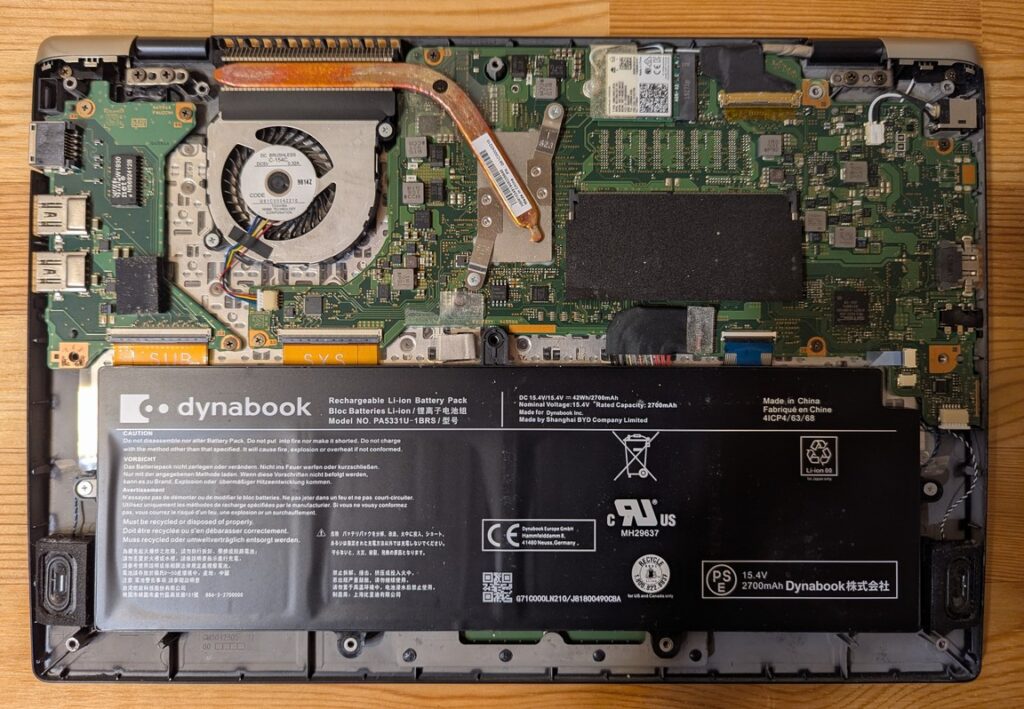
裏ブタを開けると、バッテリーとメモリスロットが見えました。
実際に見た印象として、メモリやバッテリーには比較的アクセスしやすい構造です。
一方で、SSDについてはこの状態では見えません。どうやらバッテリーを外して、さらに分解する必要がありそうです。
今回は主な目的がメモリ換装だったためそこまではやっていませんが、基本的にはネジ止めなので、そこまで難易度が高いというわけでもなさそうです。
メモリスロットは1つだけだった
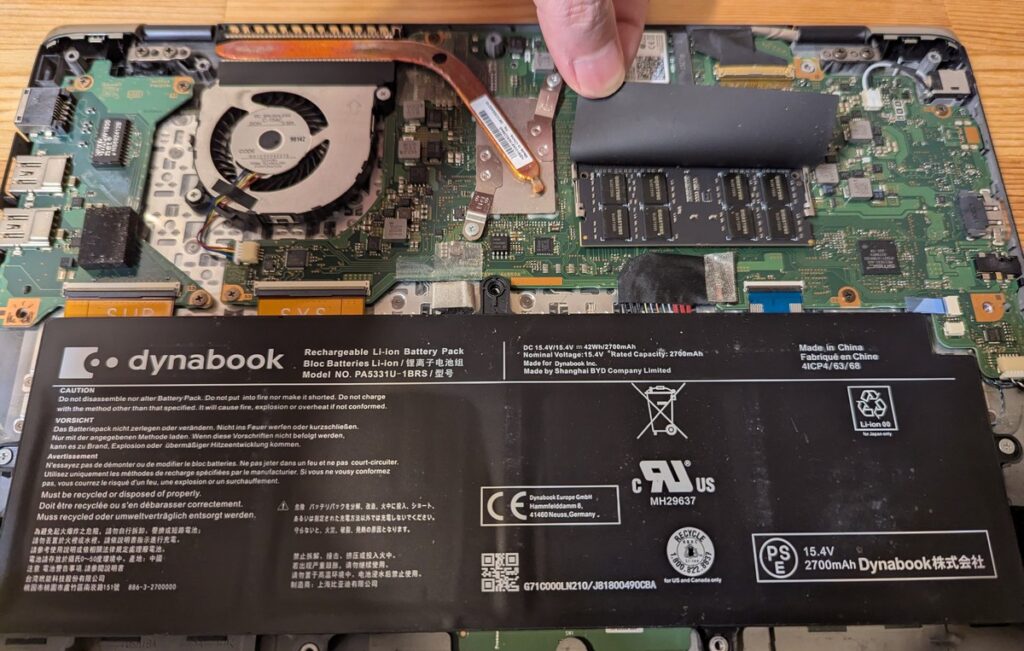
さて、肝心のメモリスロットですが、筆者が購入したdynabook G83/DNでは1つだけでした。
空きスロットにもう1枚追加する「増設」はできないため、もともと入っているメモリを外して差し替える形になります。
購入したメモリは「GIGASTONE 16GB x 1枚DDR4 2666MHz (2400MHz または 2133MHz)」です。ただ、昨今のメモリ高騰を受けて金額がすごく上がっているようです。
「WVX ノートPC用メモリ」のほうがかなり安いので、これからメモリ換装するならこちらを検討したほうがよさそうです。
これから中古PCを選ぶなら、スロット数と搭載メモリを重視すべき
調べてみると同じG83シリーズでもメモリスロットが2つあるものもあるようです。
筆者の場合はそこまで考えずに買いましたが、もしこれから購入を考える場合は、最初からメモリ容量が大きい個体や、スロット構成が有利な個体を選んだ方が安心かもしれません。
16GBのメモリ1枚より8GBのメモリ2枚の方が安上がりですし、これだけメモリが高騰してくると、最初から16GBのメモリを積んでいるPCを買ったほうが価格差を考えても有利です。
これから中古PCを検討する場合は、メモリ16GB以上で検討したほうがよいでしょう。
メモリを差し替えた手順
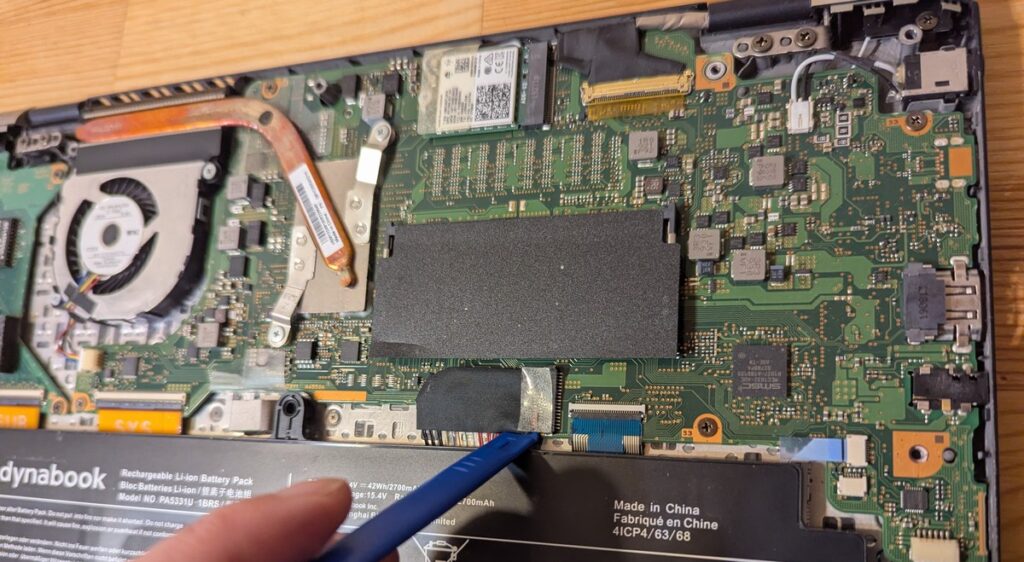
気を取り直してメモリ交換に戻りましょう。
といっても、もともと刺さっていたメモリを外して新しいメモリに差し替えるだけなので、そこまで難しいものではないでしょう。
こうした作業をするときは、バッテリーのコネクタを外してから作業する方が安全です。
バッテリーのコネクタは上に持ち上げる形で外すことができるのですが、固くてちょっと面倒だったので、今回はそのままメモリを差し替えました。
結果としては、それでも問題なく起動し、メモリも認識されました。
メモリ交換後、検証のためにバッテリーも(結局)外しましたが、見えているコードを上に持ち上げる形以外で簡単に外せる方法が見当たりませんでした。
コードを引っ張るのは断線の可能性もあるため褒められた方法ではありませんが、それでも結果的には問題なくもとに戻せました。
検証のため「PA5331U-1BRS 15.4V 2700mAh(42Wh) 互換バッテリー」を購入して入れ替えてみましたが、問題なく動きました。
8GBから16GBに増やすとZoom中の安心感は上がった
メモリ交換後、体感としてはかなり安心感が増しました。
Zoomを立ち上げながらブラウザを開いたり、資料を立ち上げたりしても特に問題は起きません。メモリに余裕がある方が明らかに安心です。
これでしばらくは問題なく使えそうです。
バッテリー交換が必要になりそうなこと
今回は検証としてバッテリーについても交換方法を確認しました。
というのも、G83/DNには「バッテリーを一度空にすると充電しなくなる不具合が発生する」という口コミがあるからです。
完全にバッテリーを使い切ったあと、ACアダプターを接続しても充電が進まない。
いわゆる「ハマり現象」のような状態になることがあるようです。
とはいえ、こうした症状はバッテリーを交換すれば治ったということです。交換の手順が確認できていれば、過度に恐れる必要はないでしょう。
ただ、バッテリーには対応の型番などがあります。
見た目が似ていても、コネクタの形状が微妙に違う場合もあるので、よく確認して購入するようにしましょう。
交換用メモリを選ぶときの注意
メモリを選ぶときは、まず現在刺さっているメモリの規格を確認した方がよいです。
同じdynabook G83/DNでも、構成が違う可能性があります。
型番だけを見て「これで大丈夫だろう」と決めるのは少し危険です。
また、実際に使えるはずの型番であったとしてもなぜか使えない「相性問題」が発生する可能性もあります。
最近では少なくなりましたが、可能性は0ではありません。
もし購入する場合は、実際に動いたと報告されているメモリを選ぶほうが失敗は少ないでしょう。
まとめ:G83/DNは安い中古PCとして優秀。ただし分解は自己責任
dynabook G83/DNは、Windows 11対応の中古ノートPCとしてかなり魅力があります。
中古市場で台数が多く、3万円前後で買えることもあります。
Core i5搭載モデルであれば、在宅ワーク、ブログ更新、文章作成、Web会議くらいなら十分使えます。
メモリ換装もバッテリー交換も、作業としては極端に難しいものではありません。性能に不安を感じるようなら、交換で対処することも可能でしょう。
ただし、昨今はメモリ価格がかなり高騰しているため、交換用メモリを購入するにはそれなりの費用が必要です。
メモリ単体の価格上昇に比べれば中古PCの価格上昇は緩やかなので、これからPCを買う場合は、最初からメモリ16GBの個体を選ぶほうが結果的には経済的かもしれません。
中古のdynabook G83/DNを選ぶときは、このあたりを考えたうえで購入するのがおすすめです。