※本記事には広告が含まれる場合があります。紹介する商品・サービスは編集部が独自に調査し、記事の内容に沿って選定しています。
2025年10月14日にWindows 10のサポートが終了してから、半年以上が経過しました。
個人向け延長サポートを駆使して「Windows 10のまま運用している」という猛者たちも存在しますが、多くのPCがWindows 11に置き換わったことでしょう。
これからPCを購入する人はもちろんWindows 11対応のPCを購入することになります。
しかし、問題はその金額。最近はエントリーモデルでも10万円を超えてきます。
core-i5のノートPCでも5万円台で買えた「Windows 7時代」を知る筆者にはどうしても高く見えてしまいます。
そこで選択肢として登場するのが、Windows 11の中古PCです。
3万円台から購入できるため、性能的に十分であればかなり魅力的です。お金の無い学生や、新社会人には強力な味方になるはずです。
果たして、Windows 11対応は中古PCで十分なのでしょうか。
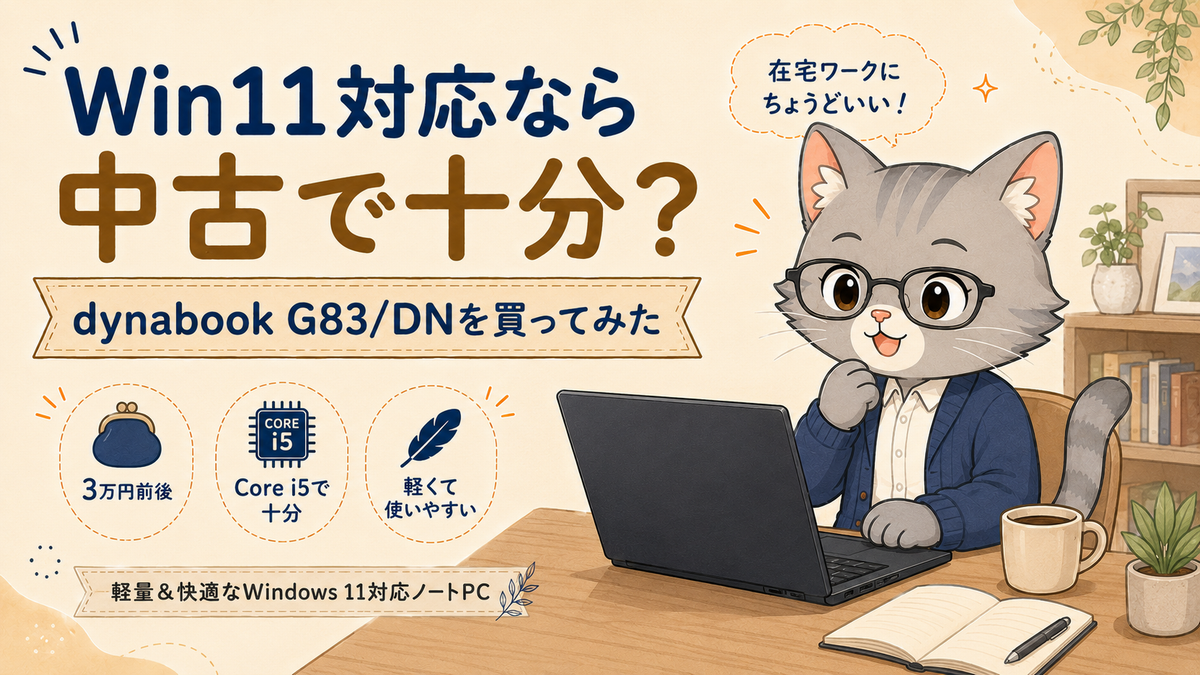
本記事では、実際にWindows 11対応の中古PC「dynabook G83/DN」を試し、使用感、中古PC購入の注意点について解説します。
ASUS U24Eと同じCore-i5を|新PCに求める要件
今回の買い替えで基準にしたのは、これまで使っていたASUS U24Eです。
2012年製のかなり古いノートPCで、発売当時に家電店で5万円程度で購入しました。
Core i5、メモリ4GBという構成で、購入当時としてはなかなかのスペック。
購入後にSSD化してメモリを8GBに増強したこともあり、2025年のWindows 10サポート終了まで不自由を感じることはありませんでした。
ASUS U24Eで性能的に大きな不満がなかったのだから、それより新しい世代のCore i5搭載PCであれば、普通に満足できるのではないか。
ということで、U24Eと同じCore i5搭載という条件でPCを探すことにしました。
Windows 11対応を考えるなら、正式対応している第8世代以降のCore i5が条件になります。
メモリやSSDは後から交換できるので、「第8世代以降のCore i5」という条件だけで探しました。
保証付き?状態は?Amazonで3万円台からある中古PCの選び方
「第8世代以降のCore i5」だけを条件にAmazonで検索してみると、3万円前後でかなりの量が出品されています。
メモリなど単体部品の価格が上昇していることを考えると、驚きの安さです。
これだけ多くの選択肢があると、逆にどう選ぶか迷います。
一体なにを基準に選べばよいのでしょうか。
180日の保証付き|Amazon整備済み品を選ぶ
中古PCだからと言って、保証がない商品ばかりではありません。
Amazonでは、「Amazon Renewed」という制度で中古PCの品質を担保しています。
Amazon公式では、Renewedに認定された商品が期待どおりに動作しない場合は、認定を受けた出品者が購入後180日以内に交換または返金に応じると案内しています。
180日間の保証があれば、いわゆる「初期不良」には十分に対応できます。
自分で修理できるような「腕に自信がある人」以外は、こうした保証付きの中古PCを選ぶほうがよいでしょう。
参考:会社のPC、Windows 10のままで大丈夫? 3万円台で進めるWindows 11対応の現実解:SaaS判断ラボ
「非常に良い」状態の商品を選ぶ
同じ中古、同じ「Amazon Renewed」の商品であったとしても商品の「見た目のきれいさ」にはかなり差があります。
もし見た目がきれいなものがよい場合は、「非常に良い」状態のものを選んだほうがよいでしょう。
Amazon公式によると、非常に良い商品は下記のように説明されています。
外観
画面:傷なし。本体:商品を30cm離して持った際に、外観上の損傷(傷、へこみなど)は見られません。
機能
完全に機能します (バッテリー容量は80%以上。付属品は互換性のある同等品または新品時に付属していた純正品が提供されます)。
筆者も実際に「非常に良い」商品を購入しましたが、ぱっと見は新品に見えるほどきれいな商品が届きました。
新品でもちょっと使えば小傷はつくので、神経質な人以外は満足できるレベルだと思います。
👉 Amazon Renewedのコンディション説明を確認する
Office付き中古PCは「おまけ」くらいに考える
中古PCを探していると、「Office付き」と書かれた商品がかなりあります。
ただし、Office付き中古PCは少し注意が必要です。
販売ページによっては、Officeのライセンスの種類や正規性が分かりにくい場合があります。
団体向けのボリュームの切り売りだった場合「ある日突然Officeが使えなくなった」なんてこともあり得ます。
もちろん、すべてが怪しいという話ではありません。
しかし、ライセンスがはっきり確認できない場合は「買わない」あるいは「使えなくなってもしょうがない前提で考える」ほうが現実的です。
もちろん、Officeは単体でも購入できますし、もし手元に古いOfficeのライセンスがあるのならインストールして使うこともできます。
Office付きの商品は「おまけ」くらいに考え、必要になったら別途用意するくらいに考えておいたほうがよいでしょう。
なぜ dynabook G83/DN を選んだか
ここまでに見てきた条件でいくつか中古PCを見比べた結果、筆者はdynabook G83/DNを選びました。
理由は、価格と性能のバランスがよかったからです。
中古市場でかなり台数が出回っているようで、状態や価格を見比べながら選びやすい印象でした。
「人生で最初に購入したPCがdynabookだった」という思い出補正も働いたかもしれません。
dynabookはかつての東芝ブランドから台湾「鴻海」系企業のブランドに変わってしまいましたが、それでもなんとなく満足感のある買い物になりました。
実際に買ってみた感想
届いて最初に驚いたのは、かなり軽いことです。
それまで使っていたASUS U24Eと比べると、「持っていないみたい」と言いたくなるくらい軽く感じました。
家の中で場所を変えて作業するのも楽です。
外に持ち出す場合でも、カバンに入れやすいサイズ感です。
一方で、軽いぶん耐久性は少し心配です。
しっかりした作りではありますが、落としたら普通に壊れそうな薄さと軽さではあります。
持ち運ぶなら、ケースに入れるなど、ある程度気をつけた方がよさそうです。
バッテリーの持ちも、思ったより良いと感じました。
もっとも、これはASUS U24Eのバッテリーがかなり古くなっていたから、余計にそう感じたのかもしれません。
今から買うなら、メモリは16GB以上がおすすめ
Core i5搭載モデルであれば、性能については必要十分です。
ただし、筆者は購入時の費用を抑えるため「8GBメモリ」の個体を購入しました。
メールやネット閲覧、ちょっとした作業であればメモリ8GBでも十分なのですが、Zoom中にブラウザや資料を開くとさすがに力不足を感じます。
自分だけで使うなら少し待てばよいのですが、打ち合わせ中にPCが固まると相手を待たせてしまいます。
そのため、筆者は後からメモリを16GBに交換しました。
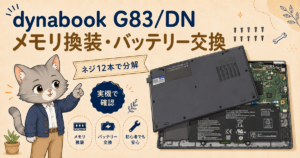
詳しい分解やメモリ交換、バッテリー交換の記録は、別記事にまとめています。
交換や増設ができないわけではありませんが、メモリ単体の価格が上昇していることもあるので、これから買うなら最初からメモリが16GB以上の個体を選んだほうがよいでしょう。
中古PCの初期設定はどこまでやるべきか
ここまでは中古PCの選び方や、使ってみての感想を紹介してきましたが、購入した中古PCの「初期設定をどうするか」も重要な問題です。
Amazonで購入できる中古PCには「初期設定済で、すぐに使える」商品も存在します。
この「初期設定済」は便利でもありますが、販売会社が不要な機能をインストールしている可能性も0ではありません。
こうした状態を「気持ち悪い」と感じる人もいるでしょう。
初期設定の選択肢は大きく3つ
初期設定をどこまでやるかは考え方によって異なりますが、大きく分けると3つの選択肢があります。
- A. 初期設定済みの状態をそのまま使う
- B. 新しいユーザーを作って使う
- C. Windowsをクリーンインストールする
一番安心なのは、Cのクリーンインストールです。
余計なソフトや前の設定が残っている心配がなく、自分で一から環境を作れます。ただし、Windowsの再インストールやドライバー設定に慣れていない人には少し面倒かもしれません。
逆に最も簡単なのは、Aの初期設定済みの状態をそのまま使うことです。
Bの「新しいユーザーを作って使う」はその折衷案で、クリーンインストールまではしないが、販売会社が設定したユーザーも使わないという方法になります。
この方法であれば、知識のない人でも少し調べれば可能でしょう。
どこまでやるかは考え方次第
初期設定済だからと言って、過度に恐れる必要はありません。
きちんとした販売店であれば、変な状態のPCを出荷して問題になれば信用に関わります。中古PC販売は信頼が大事なので、販売店側も最低限の整備はしているはずです。
筆者としては、ある程度実績のある販売者が出品している中古PCであれば、新しいユーザーを作って使う方法でも十分ではないかと思っています。
とはいえ、不安が強い人や、仕事用のメインPCとして使う人は、それでは不十分と思うかもしれません。
初期設定をどこまでやるかは、その人の考え方によるのです。
まとめ:3万円でこれなら十分。3年で買い替えても中古の方が安い
Windows 11対応PCとして、中古のdynabook G83/DNを購入しました。
結論としては、3万円前後でこれだけ使えるなら十分です。
第8世代Core i5搭載モデルであれば、インターネットの閲覧、文書作成、メール、動画視聴、Zoom、WordPress更新くらいなら問題なく使えます。
ASUS U24Eを長く使ってきた身としては、G83/DNの軽さにはかなり驚きました。
家の中でも外でも扱いやすく、在宅ワーク用のサブPCとしてかなり使いやすいです。
もちろん、中古PCなので注意点はあります。
8GBメモリでは、Zoom中の複数作業で少し不安が出ることがあります。初期設定やOfficeの扱いも、自分で確認する必要があるでしょう。
ただ、それでも3万円前後でWindows 11対応PCを用意できるのは大きなメリットです。
仮に3年で買い替えるとしても、10年で見れば新品の高いノートPCを買うより経済的である可能性があります。
新品の安心感を重視するなら、新品PCを選ぶべきです。
しかし、用途が普段使いや在宅ワーク中心で、多少の個体差やメンテナンスを許容できるなら、中古のdynabook G83/DNはかなり現実的な選択肢だと思います。